🛡️ VPN FortiClient

Configuration et support utilisateurs distants

🎯 Compétences E4

A2, A6, E2, E3 Configuration VPN et support à distance

📋 Contexte de la procédure

Suite à une mauvaise mise à jour ou via un déploiement SCCM, cette procédure permet de vérifier et configurer correctement les paramètres VPN dans FortiClient pour assurer la connectivité sécurisée des utilisateurs.

🏢 Site de Lens

Centre d'expertise

🏭 Site de Libercourt

Usine

🏭 Site de Villers-Bretonneux

Usine

🎯 Déclenchement : Cette procédure est initiée suite à un incident de connexion VPN ou après un déploiement/mise à jour via SCCM.

⚙️ Procédure de vérification et configuration

1

Ouverture de FortiClient

Lancer l'application FortiClient depuis le menu Démarrer ou la barre des tâches.

Icône FortiClient
📱 Lancement de FortiClient
💡 Information : FortiClient est le client VPN officiel Fortinet utilisé pour établir des connexions sécurisées aux réseaux d'entreprise.
2

Vérification de l'onglet VPN

Cliquer sur l'onglet "VPN" dans l'interface FortiClient pour accéder aux configurations de connexion.
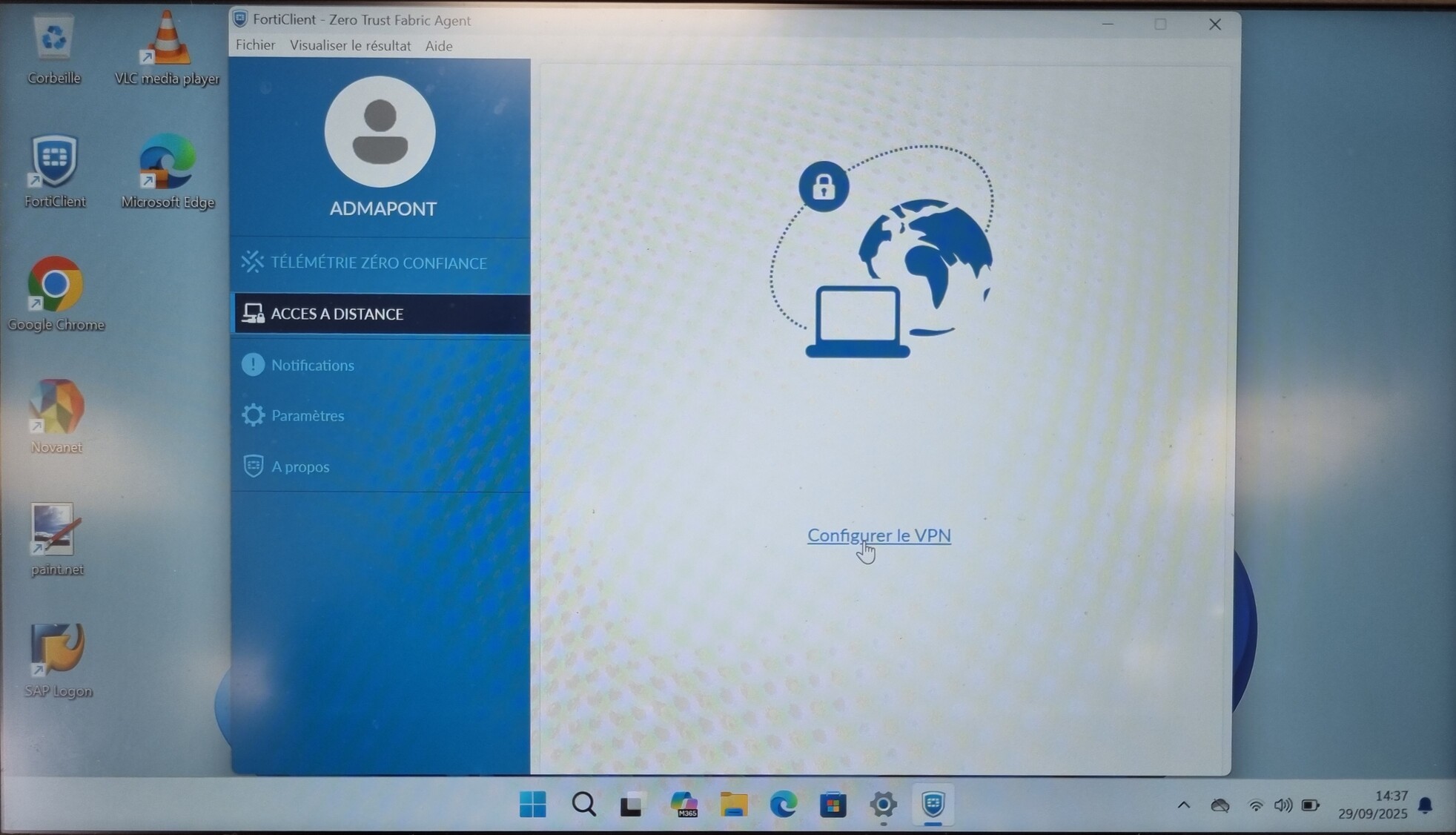
Onglet VPN FortiClient
🔍 Onglet VPN dans FortiClient
🔐 Sécurité : L'onglet VPN permet de gérer toutes les connexions sécurisées aux différents sites de l'entreprise.
3

Configuration des paramètres de connexion

Vérifier et configurer les paramètres de connexion pour chaque site.
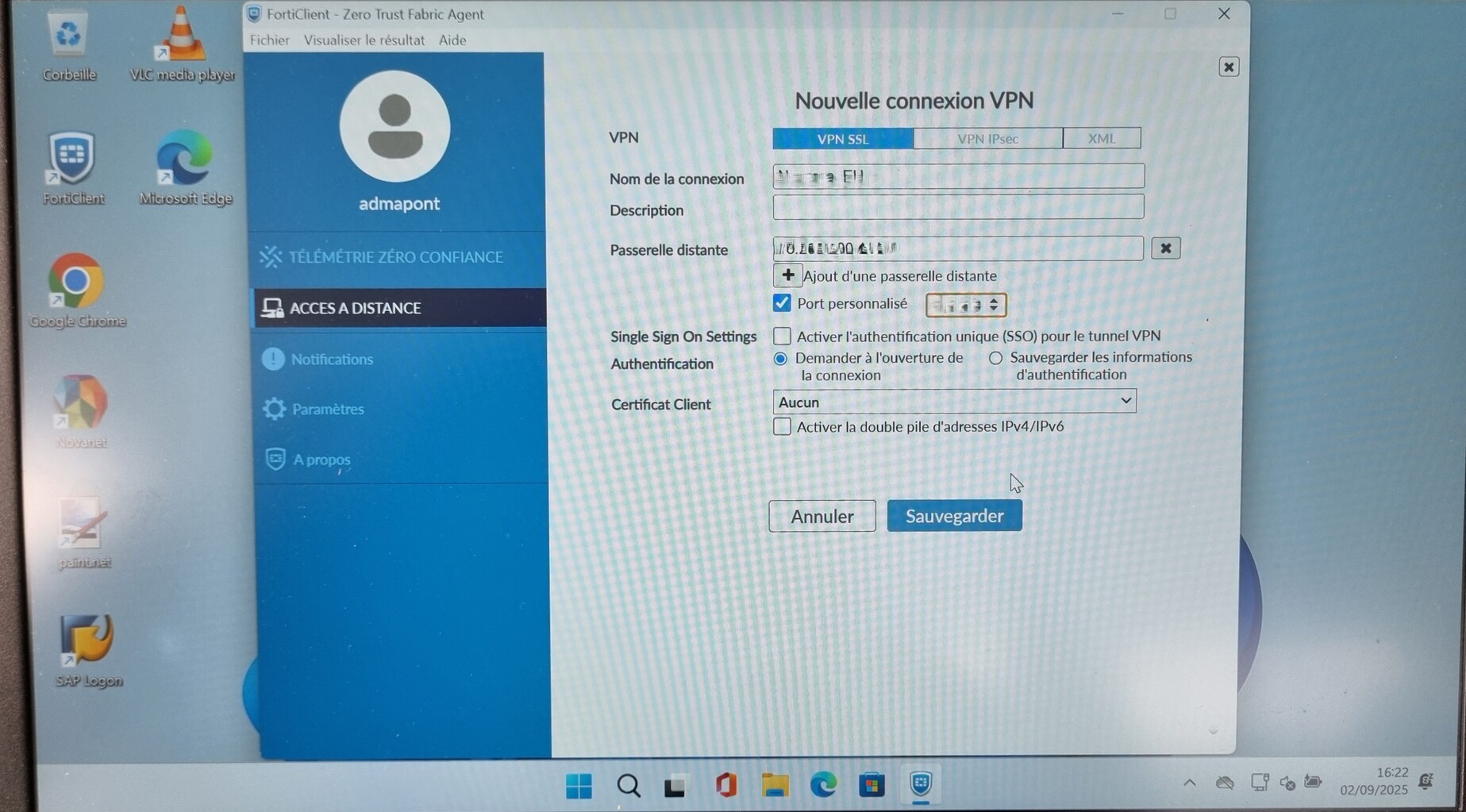
Paramètres de connexion VPN
⚙️ Paramètres de connexion VPN
Configuration VPN - Paramètres requis
Connection Name: Novares_Lens
Remote Gateway: vpn-lens.novares.com
Customize Port: 443
Authentication: SSL

Ces paramètres doivent correspondre exactement à ceux fournis par l'équipe infrastructure.

4

Vérification des certificats

Vérifier que les certificats nécessaires sont installés et valides.
Gestion des certificats
📋 Gestion des certificats VPN

Les certificats assurent l'authentification mutuelle entre le client et le serveur VPN.

5

Test de connexion

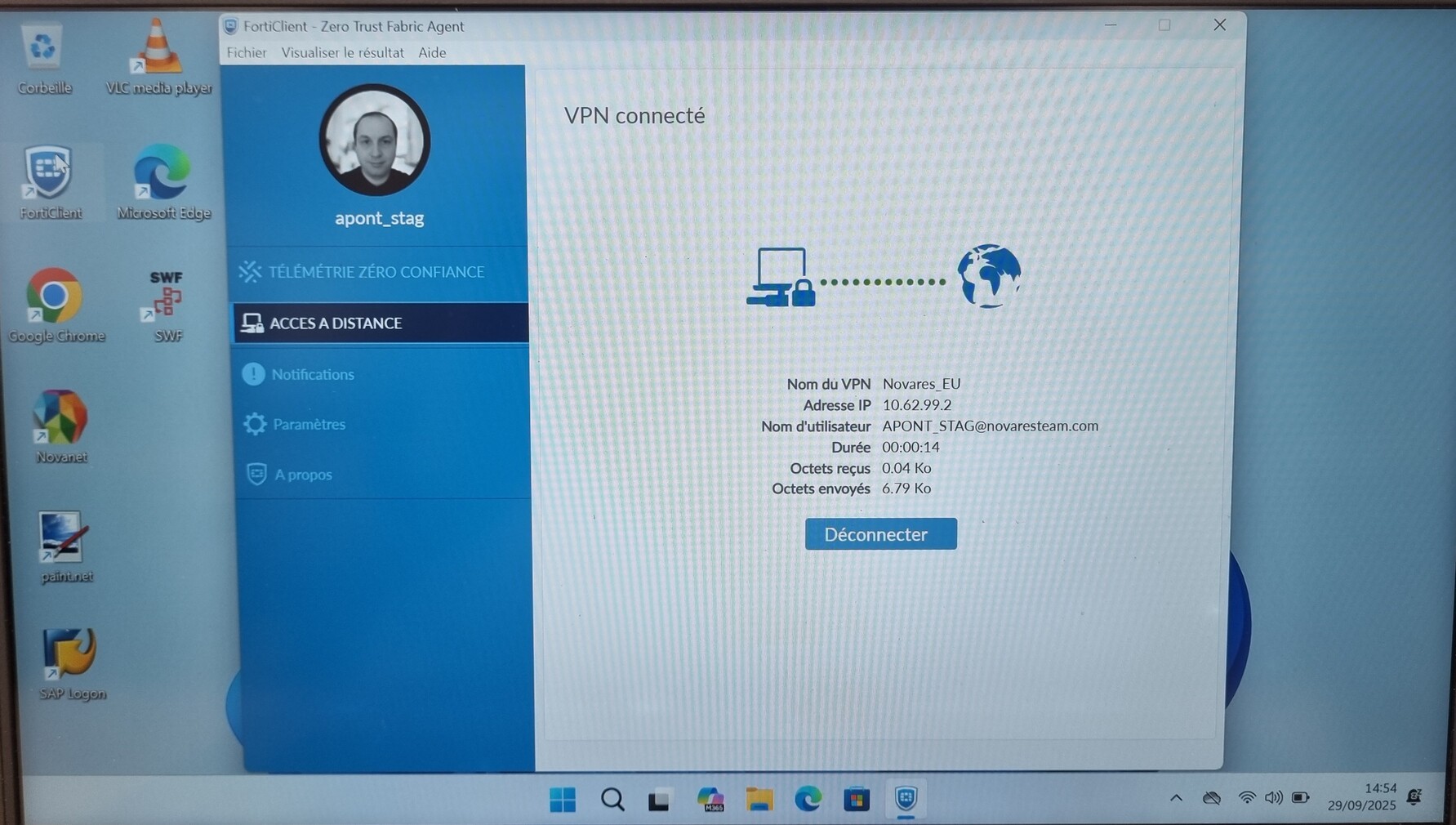
Tester la connexion VPN en cliquant sur "Connect" et vérifier l'établissement du tunnel.

Test de connexion VPN
🔗 Test de connexion VPN
🎯 Validation : Une connexion réussie affiche le statut "Connected" avec une adresse IP attribuée.
6

Vérification de la connectivité

Vérifier l'accès aux ressources internes après connexion réussie.
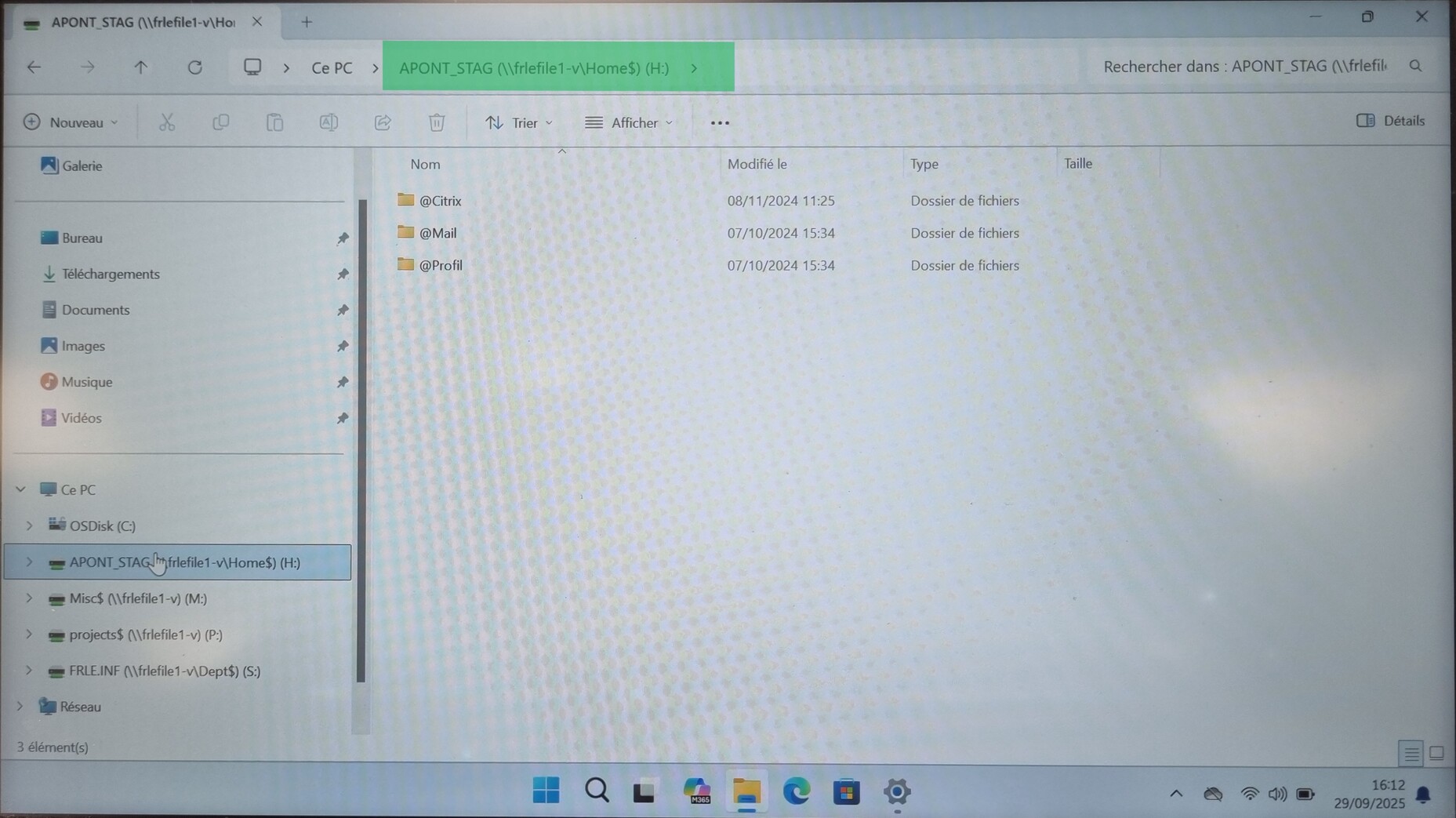
Vérification de la connectivité
🌐 Vérification de l'accès aux ressources

Tests de connectivité à effectuer :

✅ Ping vers les serveurs critiques
✅ Accès aux partages réseau
✅ Connexion aux applications métier

🔑 Points de contrôle essentiels

Paramètres serveur : Adresse du gateway et port corrects
Certificats : Présents et valides
Connexion : Établissement réussi du tunnel VPN
Connectivité : Accès aux ressources internes
Documentation : Paramètres enregistrés pour référence