📋 Contexte de la procédure
Installation d'une imprimante partagée sur un poste utilisateur Windows via le serveur d'impression de l'entreprise. Le pilote est automatiquement déployé depuis le serveur.
🔗 Flux d'installation réseau
⚙️ Procédure d'installation utilisateur
Ouvrir les paramètres d'imprimantes
Accéder aux paramètres des imprimantes via le menu Démarrer de Windows.
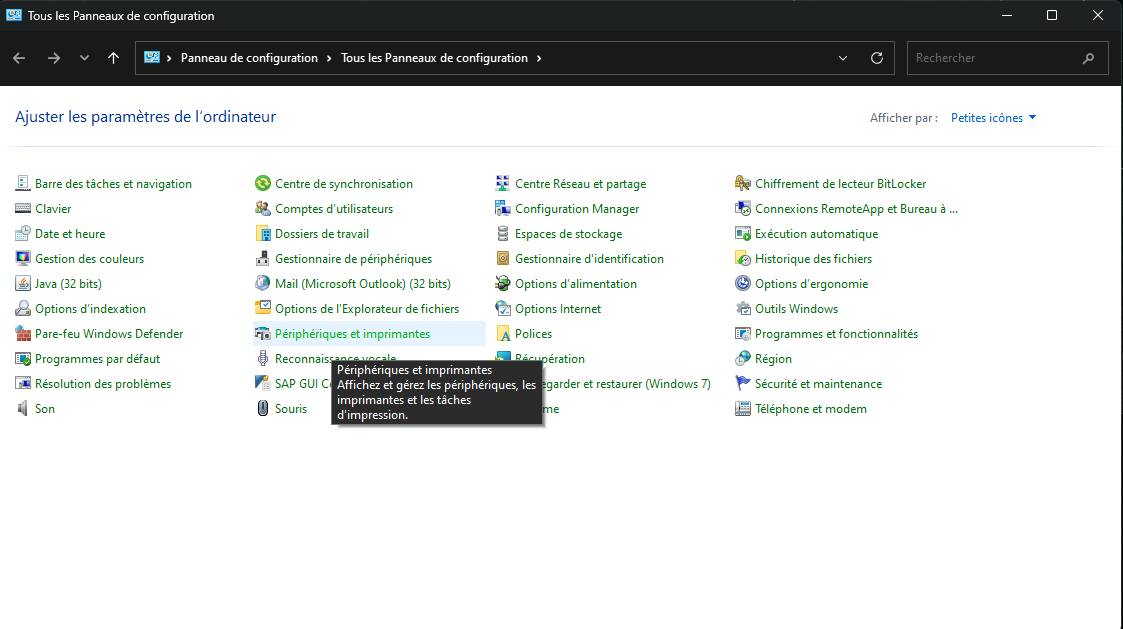
Méthode rapide :
Windows + R → taper "control printers" → Entrée
Ajouter une imprimante réseau
Cliquer sur "Ajouter une imprimante" et sélectionner l'option d'imprimante réseau.
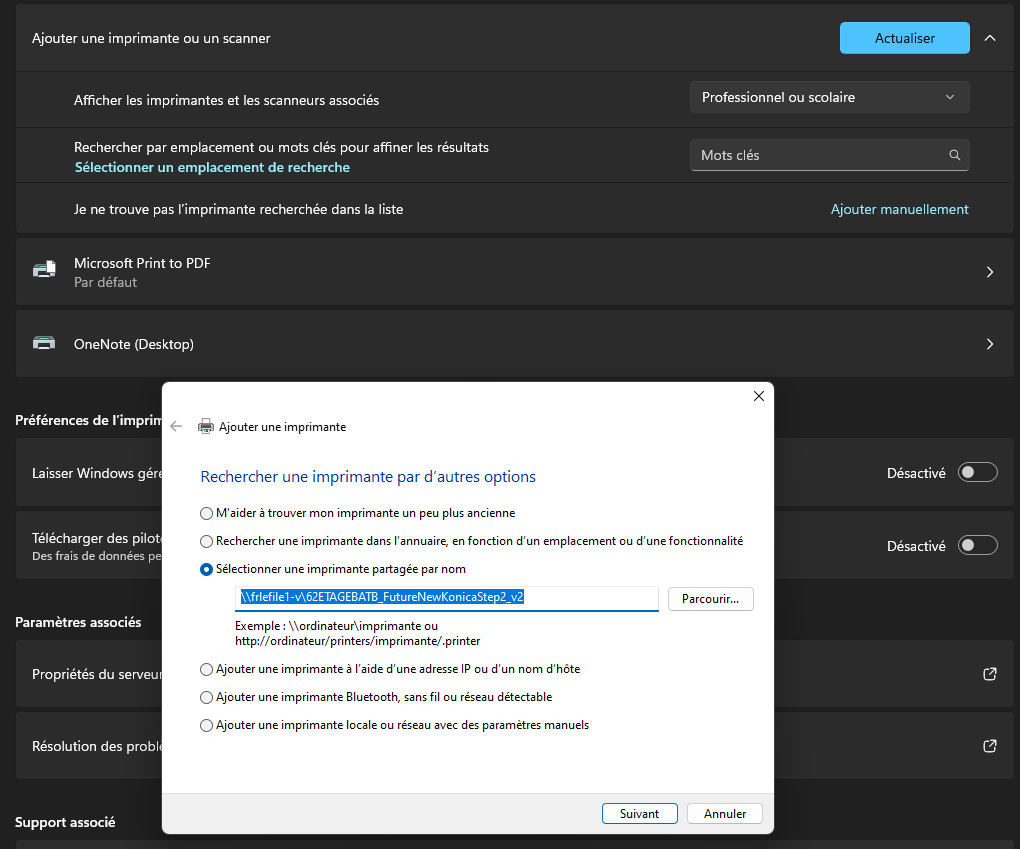
Navigation :
"Ajouter une imprimante" → "L'imprimante que je veux n'est pas dans la liste"
Sélection par nom
Choisir "Sélectionner une imprimante par nom" et entrer le chemin du serveur.
Option : Sélectionner une imprimante par nom
Chemin : \\SRV-PRINT-01\IMP_Service_Admin
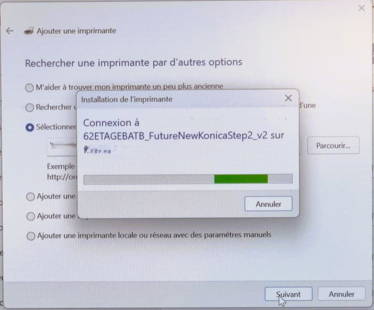
Téléchargement automatique du pilote
Windows contacte le serveur d'impression et télécharge automatiquement le pilote.
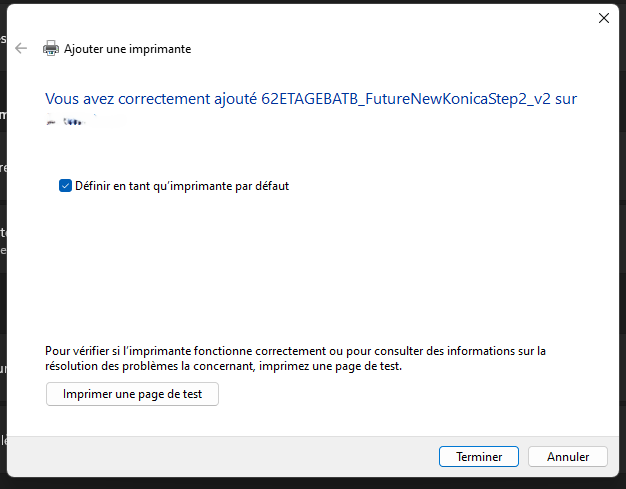
Confirmation d'installation
Windows confirme la réussite de l'installation de l'imprimante.
Statut : Installation réussie
Imprimante : IMP_Service_Admin sur SRV-PRINT-01
Pilote : HP Universal Printing PCL 6 (installé depuis le serveur)
Option recommandée :
Cocher "Définir comme imprimante par défaut" si nécessaire
Test d'impression
Effectuer un test d'impression pour valider le fonctionnement.
Méthode de test :
Clique droit sur l'imprimante → "Propriétés de l'imprimante" → "Imprimer une page de test"
Vérification finale
Vérifier que l'imprimante apparaît correctement dans la liste des périphériques.
| Élément | Valeur attendue | Statut |
|---|---|---|
| Imprimante visible | IMP_Service_Admin | OK |
| Statut | Prêt | OK |
| Test d'impression | Page de test réussie | OK |
| Pilote installé | Depuis serveur | OK |