CICAR est une société de location automobile aux Îles Canaries. L'administrateur du siège de Tenerife souhaite un accès distant sécurisé sur tous les équipements de chaque agence, centralisé sous MobaXterm, avec double authentification sur le SNS, et un helpdesk GLPI pour la gestion des incidents.
HTTPS : glpi-admin / À définir lors de l'installation
Schéma d'infrastructure
État des lieux technique : Représentation de l'infrastructure réseau avant déploiement des solutions d'accès distant. Le schéma détaille la segmentation par VLANs et la sécurisation par les pare-feu Stormshield.
C
Le projet
🖥️ 1. Accès distant centralisé — MobaXterm
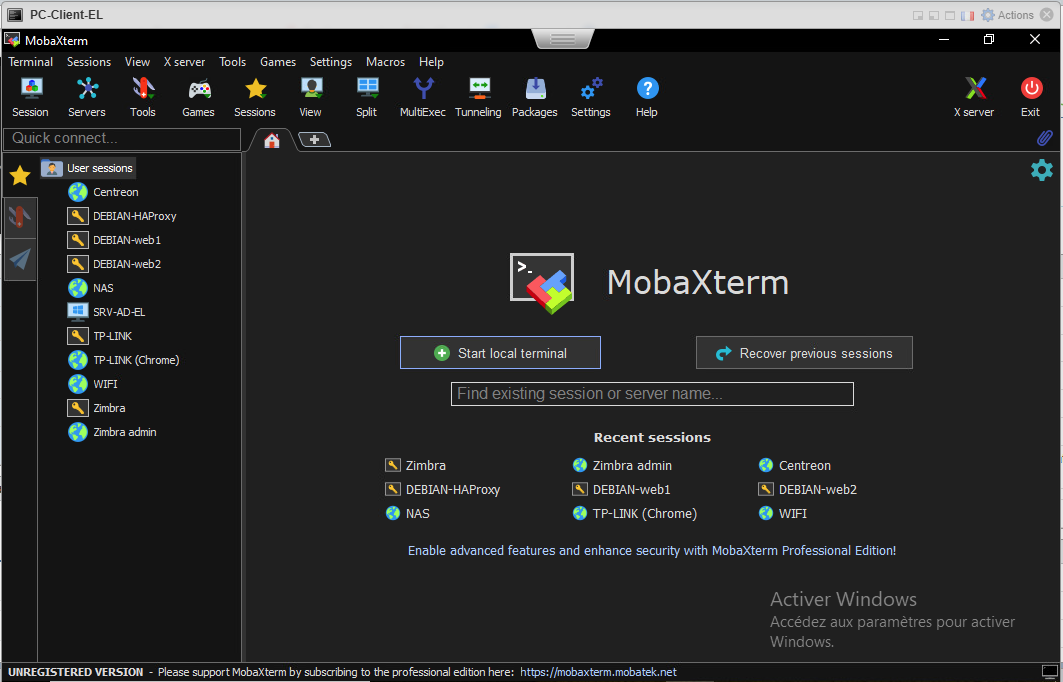
MobaXterm centralise les connexions SSH (serveurs Linux), RDP (AD) et HTTPS (Stormshield) via le tunnel VPN IPsec.
📌 Appui à l'administrateur du siège : recensement des connexions et ouverture des flux.
🔌
PHOTO 1 — MobaXterm : sessions d'administration
Sessions SSH, RDP et HTTPS enregistrées pour l'agence El Hierro.
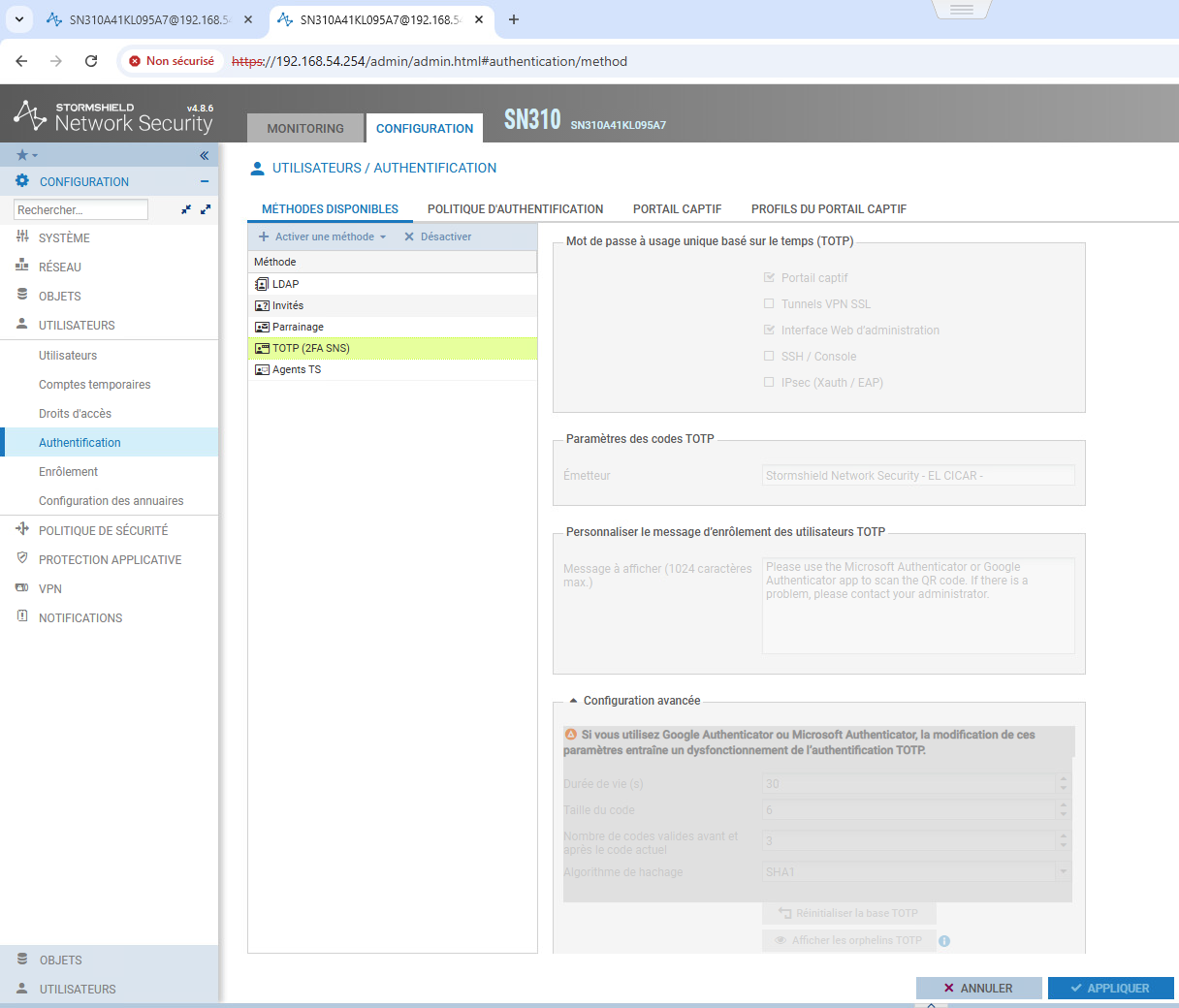
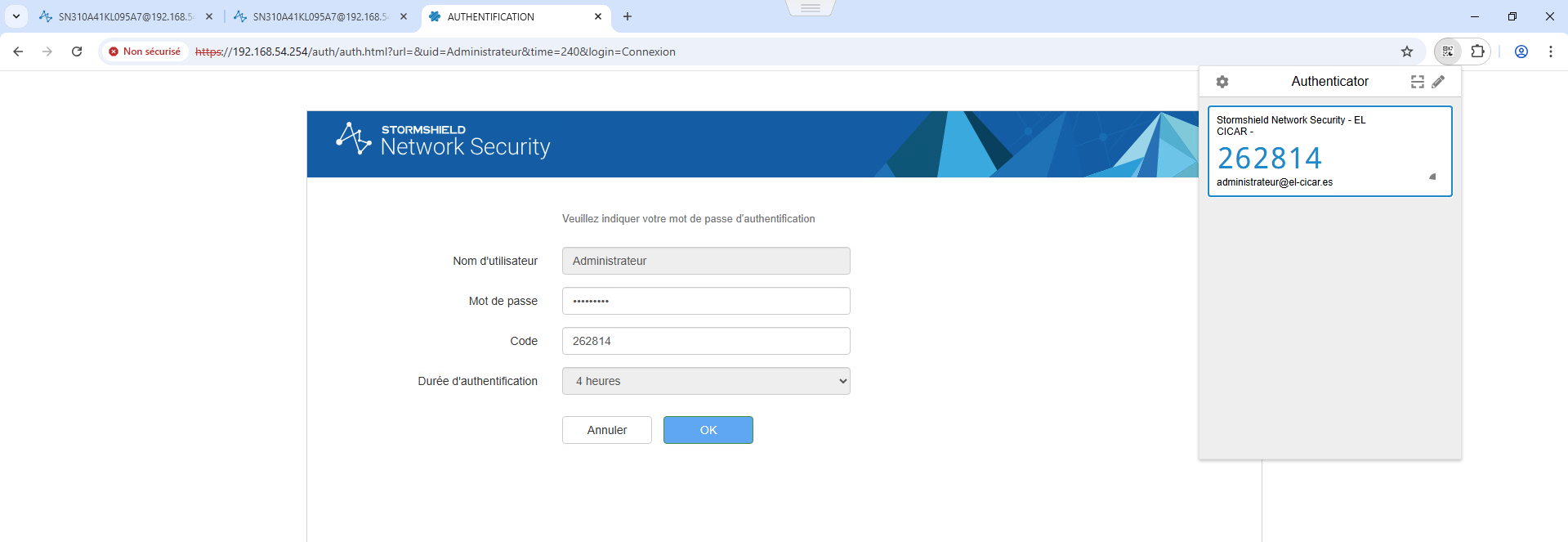
Pour renforcer la sécurité des accès administratifs, l'authentification à deux facteurs a été activée sur le pare-feu Stormshield SNS 310. La méthode retenue est le One Time Password (OTP) avec l'extension Google Authenticator.
⚙️
PHOTO 2 — Activation de la double authentification
Interface Stormshield : activation de la double authentification pour l'utilisateur Administrateur.
Méthode : Google Authenticator (OTP)
Capture d'écran 2026-03-30 113708.png
🔢
PHOTO 3 — Connexion avec code OTP
Page de connexion demandant le code OTP généré par Google Authenticator après saisie du mot de passe.
Capture d'écran 2026-03-30 113919.png
🌊 3. Gestion des flux — VPN IPsec
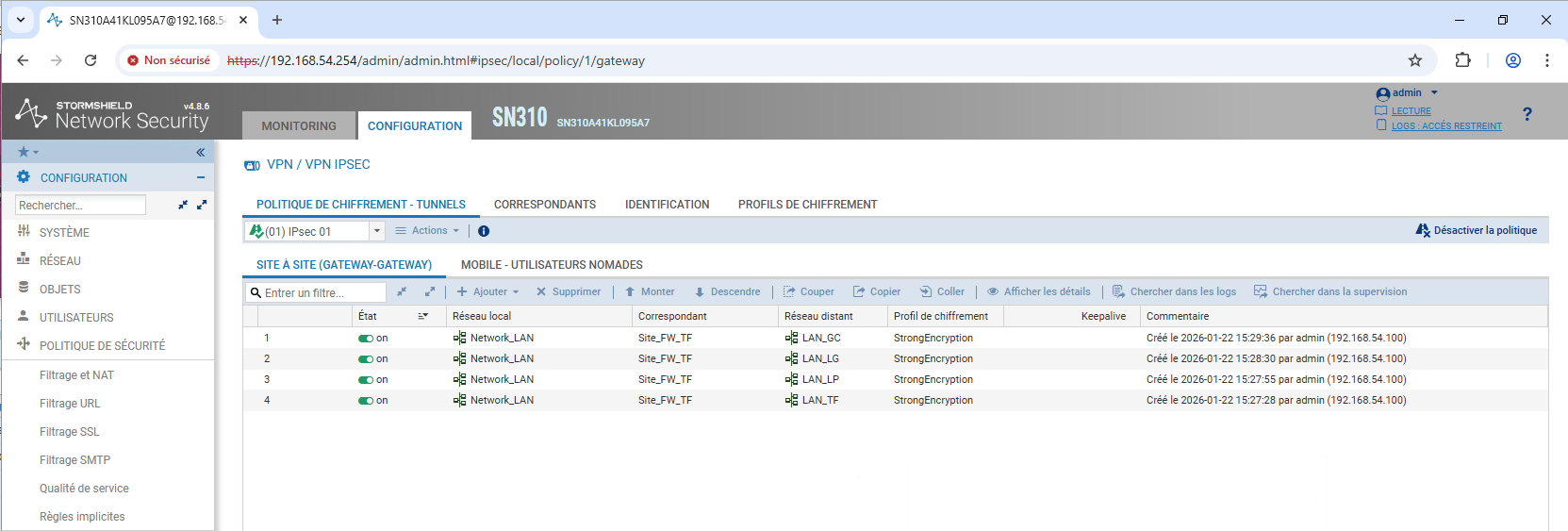
Un tunnel VPN IPsec est établi entre le Stormshield SNS 310 de l'agence El Hierro et le pare-feu du siège de Tenerife, permettant les accès distants sécurisés et les sauvegardes Veeam.
🔗
PHOTO 4 — Tunnels VPN IPsec actifs (Stormshield)
Console Stormshield SNS 310 : tunnels VPN IPsec établis entre l'agence El Hierro (192.168.54.0/24) et le siège Tenerife (Site_FW_TF).
Profil de chiffrement : StrongEncryption.
Capture d'écran 2026-03-30 085743.png
📦 4. GLPI — Inventaire et Helpdesk
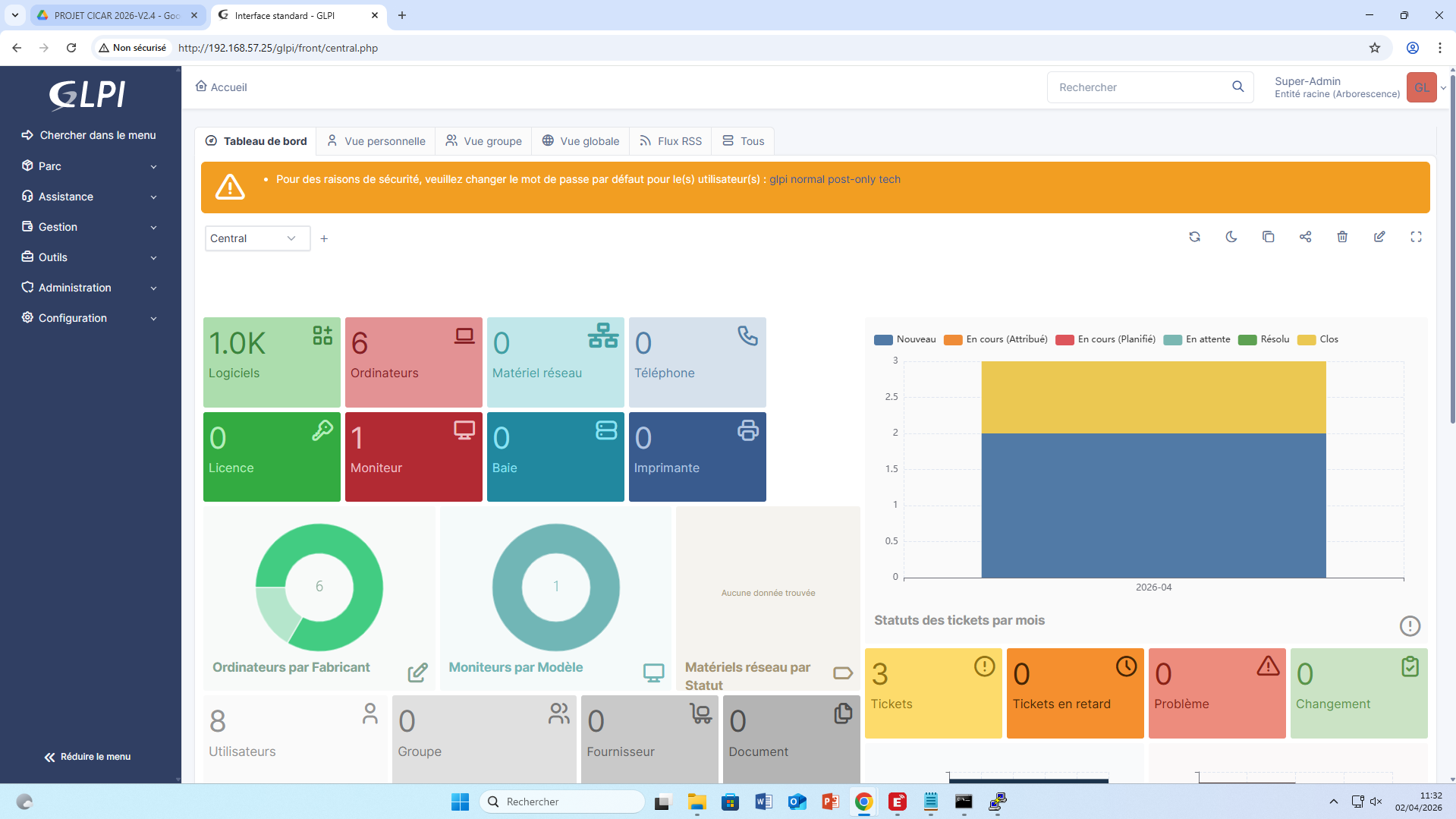
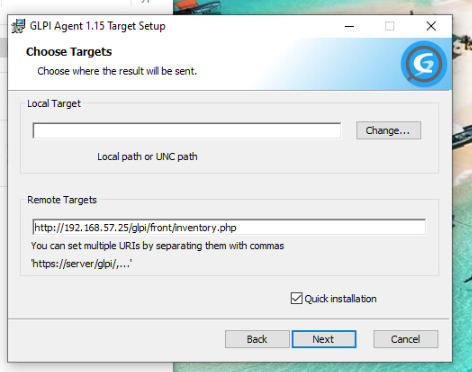
GLPI installé au siège, avec GLPI_Agent sur tous les postes/serveurs pour l'inventaire automatique et la gestion des tickets.
🖥️
PHOTO 5 — GLPI : Inventaire matériel
Liste des ordinateurs remontés par GLPI_Agent.
glpi_inventory.png
⚙️
PHOTO 6 — GLPI Agent
Installation GLPI Agent.
glpi_agent.png
🧪 5. Tests des remontées et tickets
Test inventaire : nouveau poste → remontée automatique dans GLPI
Test ticket : création ticket → notification administrateur
Test workflow : traitement, changement de statut, clôture
📝 6. Procédure utilisateur helpdesk
📌 Création d'un ticket d'incident sur GLPI
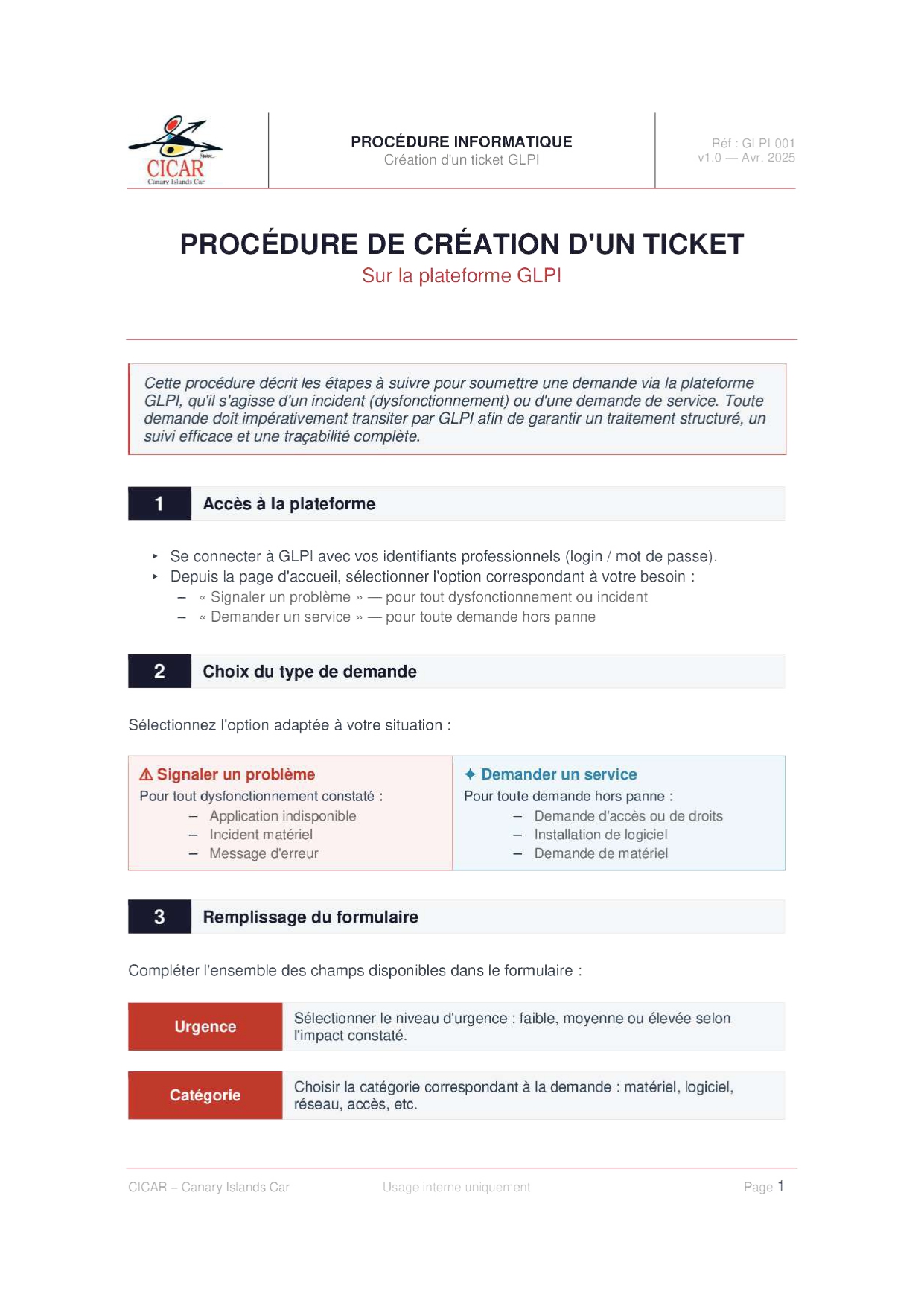
Cette procédure décrit les étapes à suivre pour soumettre une demande via la plateforme GLPI, qu'il s'agisse d'un incident (dysfonctionnement) ou d'une demande de service. Toute demande doit impérativement transiter par GLPI afin de garantir un traitement structuré, un suivi efficace et une traçabilité complète.
1
Accès à la plateforme
Aller sur https://glpi.el-cicars.es
S'authentifier avec vos identifiants professionnels (login / mot de passe).
Depuis la page d'accueil, sélectionner l'option correspondant à votre besoin :
« Signaler un problème » — pour tout dysfonctionnement ou incident
« Demander un service » — pour toute demande hors panne
2
Choix du type de demande
Sélectionnez l'option adaptée à votre situation :
⚠ Signaler un problème
Pour tout dysfonctionnement constaté :
Application indisponible
Incident matériel
Message d'erreur
✦ Demander un service
Pour toute demande hors panne :
Demande d'accès ou de droits
Installation de logiciel
Demande de matériel
3
Remplissage du formulaire
Compléter l'ensemble des champs disponibles dans le formulaire :
Urgence
Sélectionner le niveau d'urgence : faible, moyenne ou élevée selon l'impact constaté.
Catégorie
Choisir la catégorie correspondant à la demande : matériel, logiciel, réseau, accès, etc.
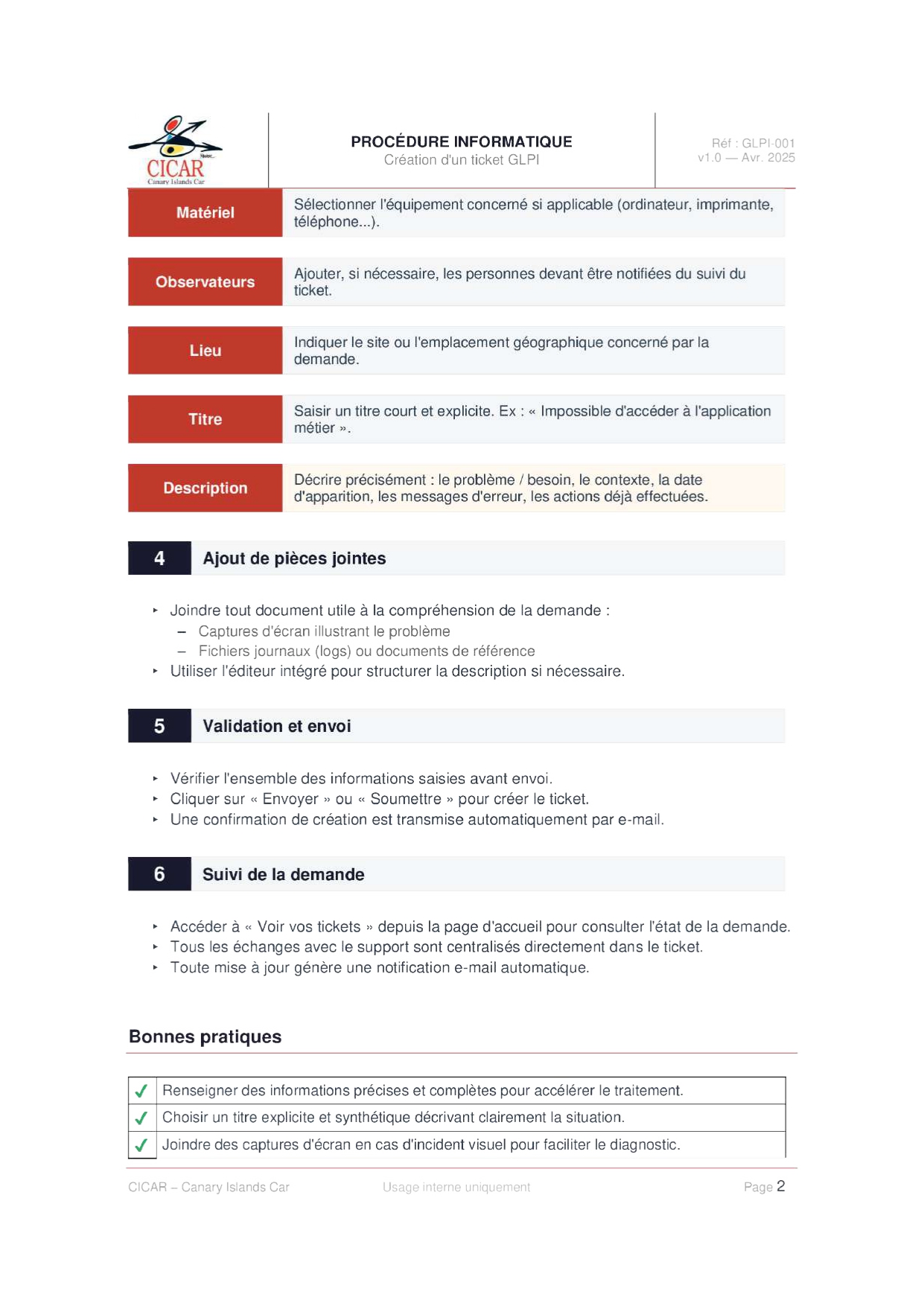
Matériel
Sélectionner l'équipement concerné si applicable (ordinateur, imprimante, téléphone...).
Observateurs
Ajouter, si nécessaire, les personnes devant être notifiées du suivi du ticket.
Lieu
Indiquer le site ou l'emplacement géographique concerné par la demande.
Titre
Saisir un titre court et explicite. Ex : « Impossible d'accéder à l'application métier ».
Description
Décrire précisément : le problème / besoin, le contexte, la date d'apparition, les messages d'erreur, les actions déjà effectuées.
4
Ajout de pièces jointes
Joindre tout document utile à la compréhension de la demande :
Captures d'écran illustrant le problème
Fichiers journaux (logs) ou documents de référence
Utiliser l'éditeur intégré pour structurer la description si nécessaire.
5
Validation et envoi
Vérifier l'ensemble des informations saisies avant envoi.
Cliquer sur « Envoyer » ou « Soumettre » pour créer le ticket.
Une confirmation de création est transmise automatiquement par e-mail.
6
Suivi de la demande
Accéder à « Voir vos tickets » depuis la page d'accueil pour consulter l'état de la demande.
Tous les échanges avec le support sont centralisés directement dans le ticket.
Toute mise à jour génère une notification e-mail automatique.
Bonnes pratiques
✔Renseigner des informations précises et complètes pour accélérer le traitement.
✔Choisir un titre explicite et synthétique décrivant clairement la situation.
✔Joindre des captures d'écran en cas d'incident visuel pour faciliter le diagnostic.
✔Ne créer qu'un seul ticket par demande — éviter les doublons.
✔En cas d'urgence critique, contacter également le support par téléphone.
📌 RAPPEL IMPORTANT
Toute demande, qu'il s'agisse d'un incident ou d'une demande de service, doit impérativement être effectuée via la plateforme GLPI afin de garantir un traitement structuré, un suivi efficace et une traçabilité complète pour le service informatique.
📋
PHOTO 7 — Formulaire de création de ticket GLPI
Cliquez sur une capture pour l'agrandir.
✅
Livrables RP 4 validés
✔ Accès distant MobaXterm (SSH, RDP, HTTPS)
✔ 2FA Google Authenticator sur Stormshield
✔ Règles de filtrage configurées
✔ GLPI + GLPI_Agent (inventaire + helpdesk)
✔ Tests remontées et tickets validés
✔ Procédure utilisateur rédigée
✔ Maquettage redondance FAI (HSRP Cisco)
RE4
Maquettage — Redondance FAI avec HSRP
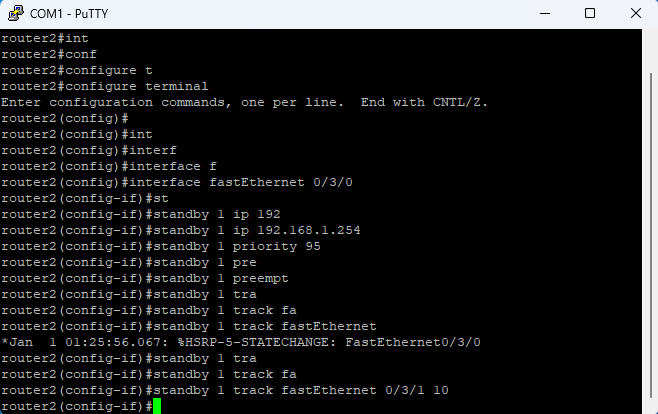
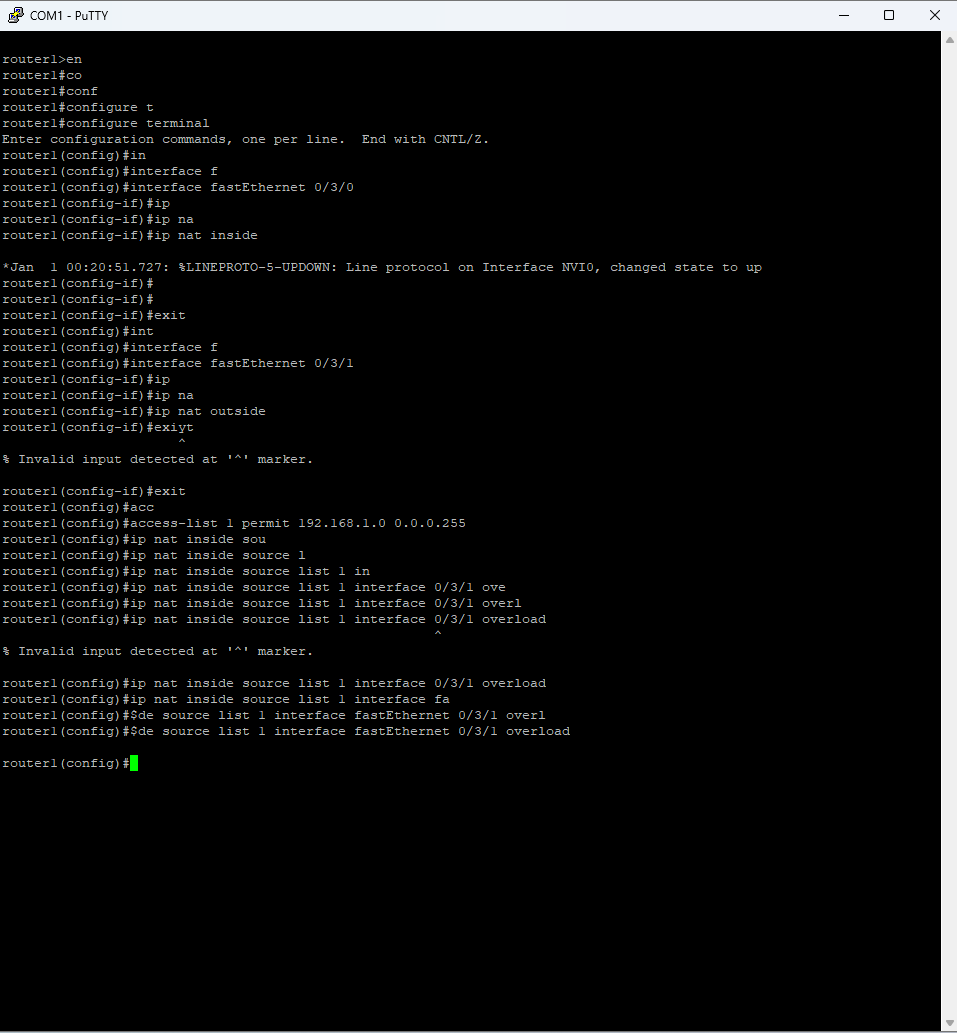
Suite à une panne FAI de 2 jours sur l'agence de Madère, le gérant demande une solution de redondance de la connexion internet. La solution retenue est le protocole HSRP (Hot Standby Router Protocol) avec deux routeurs Cisco, permettant un basculement automatique en cas de défaillance d'un lien WAN.
Contexte et solution retenue
L'agence de Madère dispose d'un routeur Cisco. En cas de panne du FAI principal, l'activité est paralysée. La solution maquettée repose sur :
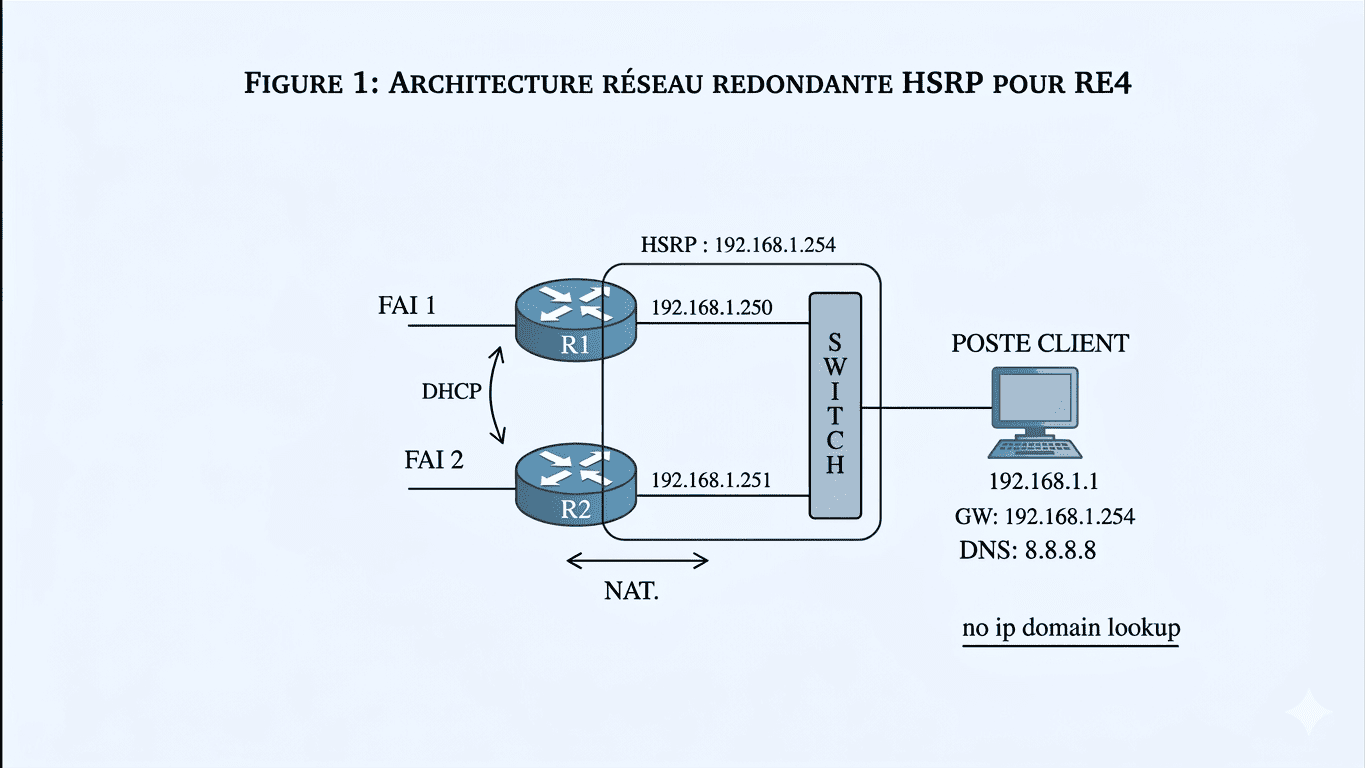
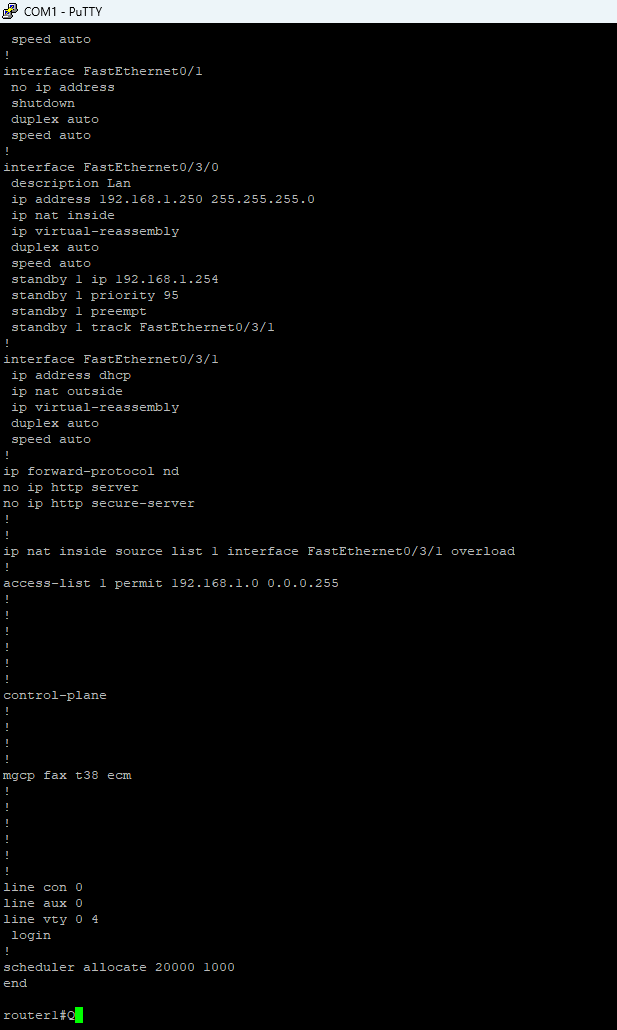
2 routeurs Cisco (router1 = actif HSRP, router2 = standby) connectés chacun à un FAI différent
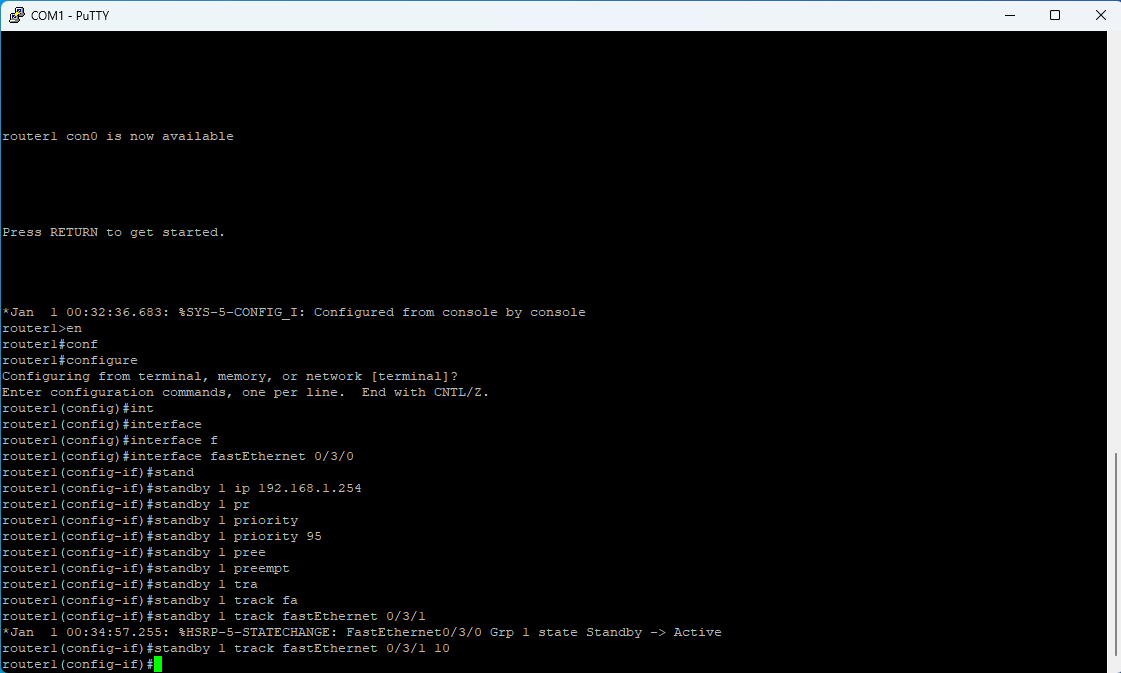
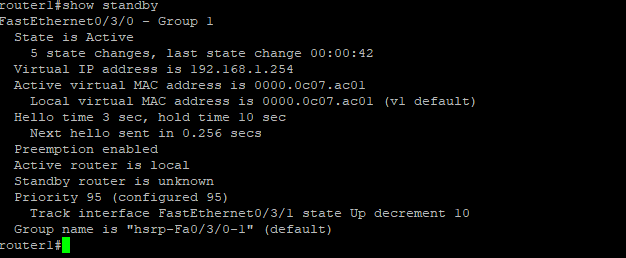
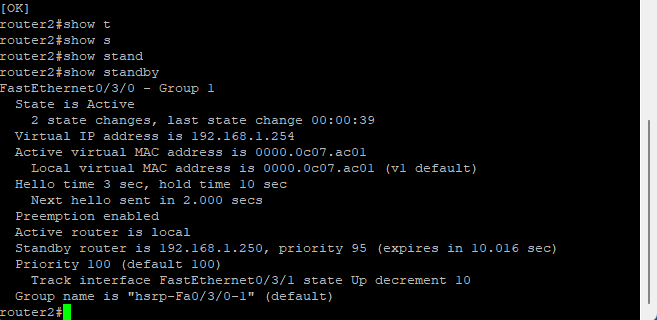
HSRP groupe 1 avec IP virtuelle 192.168.1.254 comme passerelle unique pour les clients LAN
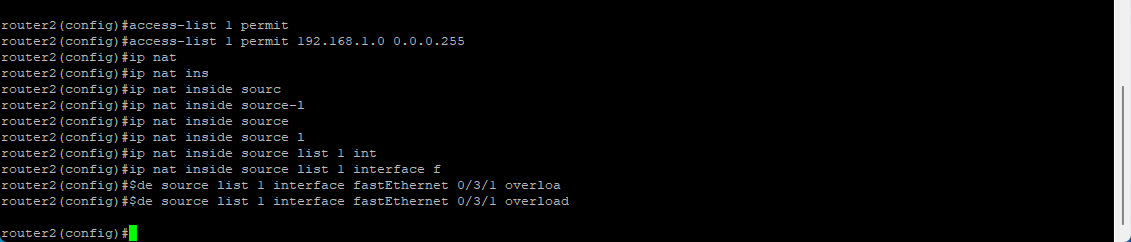
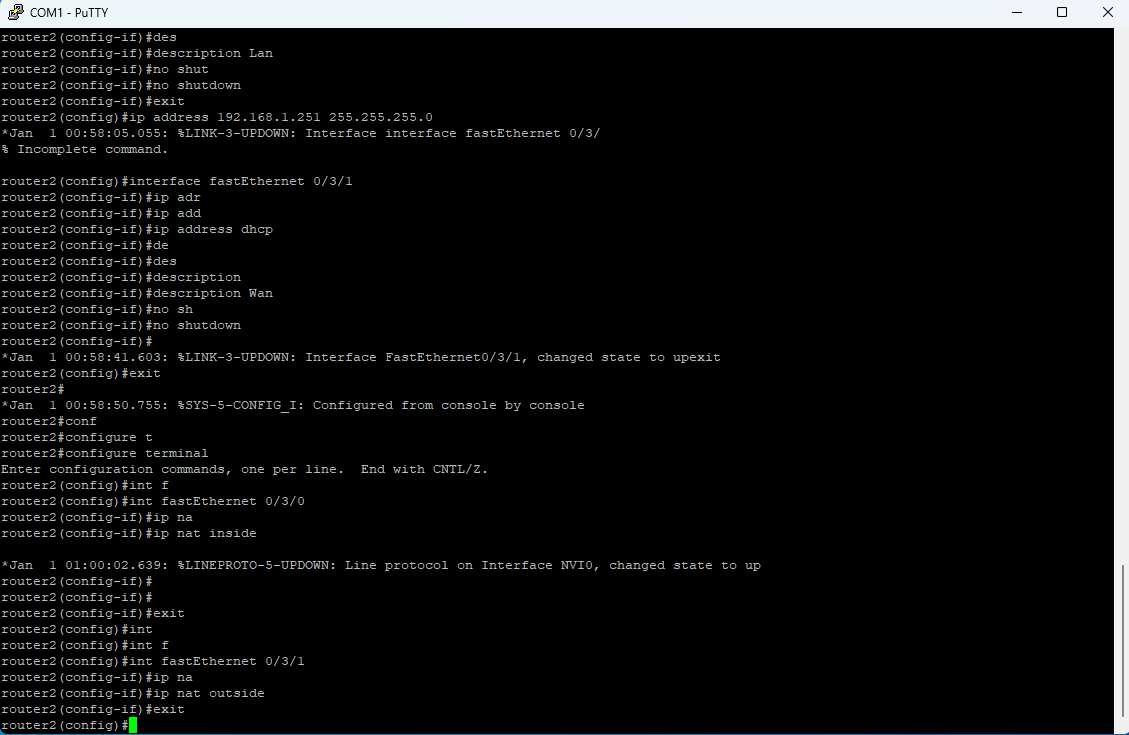
NAT overload sur chaque routeur pour la sortie internet
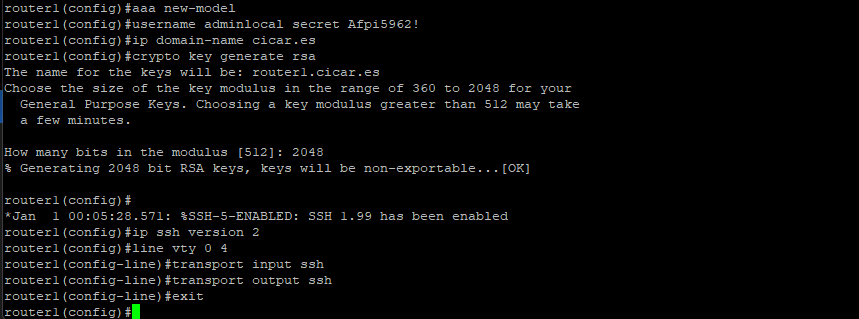
SSH configuré sur les routeurs pour l'accès distant sécurisé
Tracking d'interface WAN : si le lien WAN du routeur actif tombe, le basculement est automatique
Plan d'adressage de la maquette
Équipement
Interface
Adresse IP
Rôle
router1
FastEthernet 0/3/0
192.168.1.250 /24
LAN — ip nat inside
router1
FastEthernet 0/3/1
DHCP (FAI 1)
WAN — ip nat outside
router2
FastEthernet 0/3/0
192.168.1.251 /24
LAN — ip nat inside
router2
FastEthernet 0/3/1
DHCP (FAI 2)
WAN — ip nat outside
HSRP VIP
—
192.168.1.254
Passerelle virtuelle partagée
Schéma de la maquette
🖊️
Figure 1 — Architecture réseau redondante HSRP pour RE4
FAI 1 → R1 (192.168.1.250) — FAI 2 → R2 (192.168.1.251)
HSRP VIP : 192.168.1.254 — NAT sur les deux routeurs — Switch → Poste client
GW client : 192.168.1.254 — DNS : 8.8.8.8 — no ip domain lookup
Configuration des interfaces
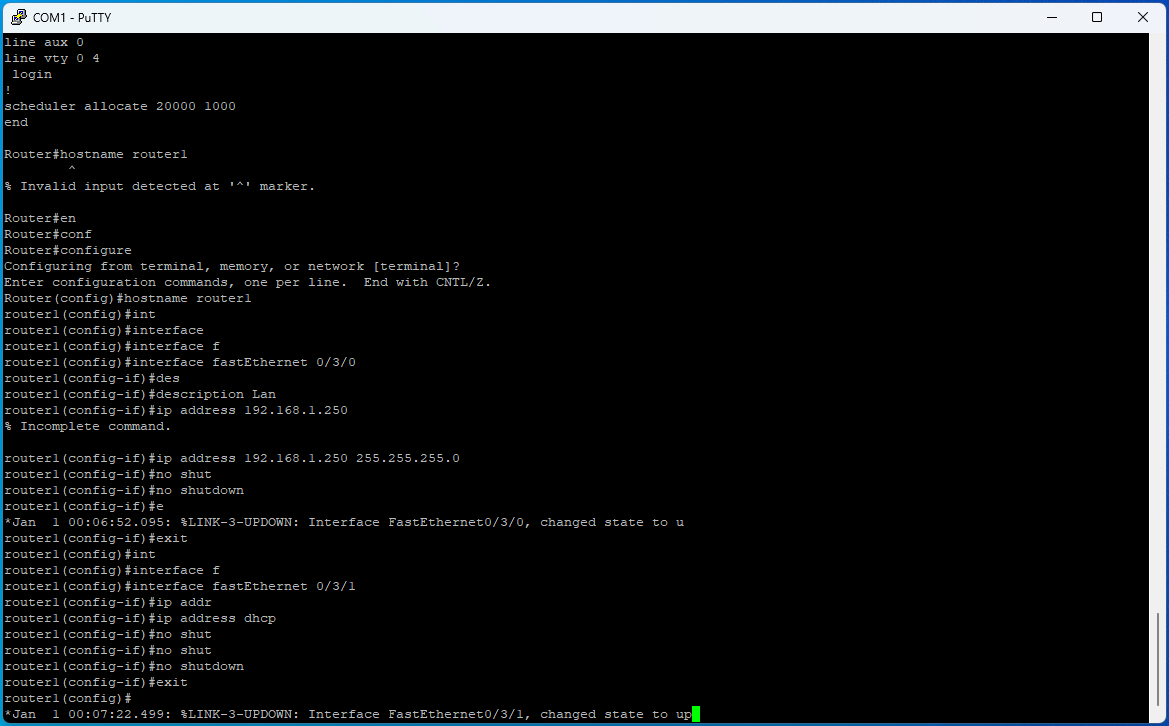
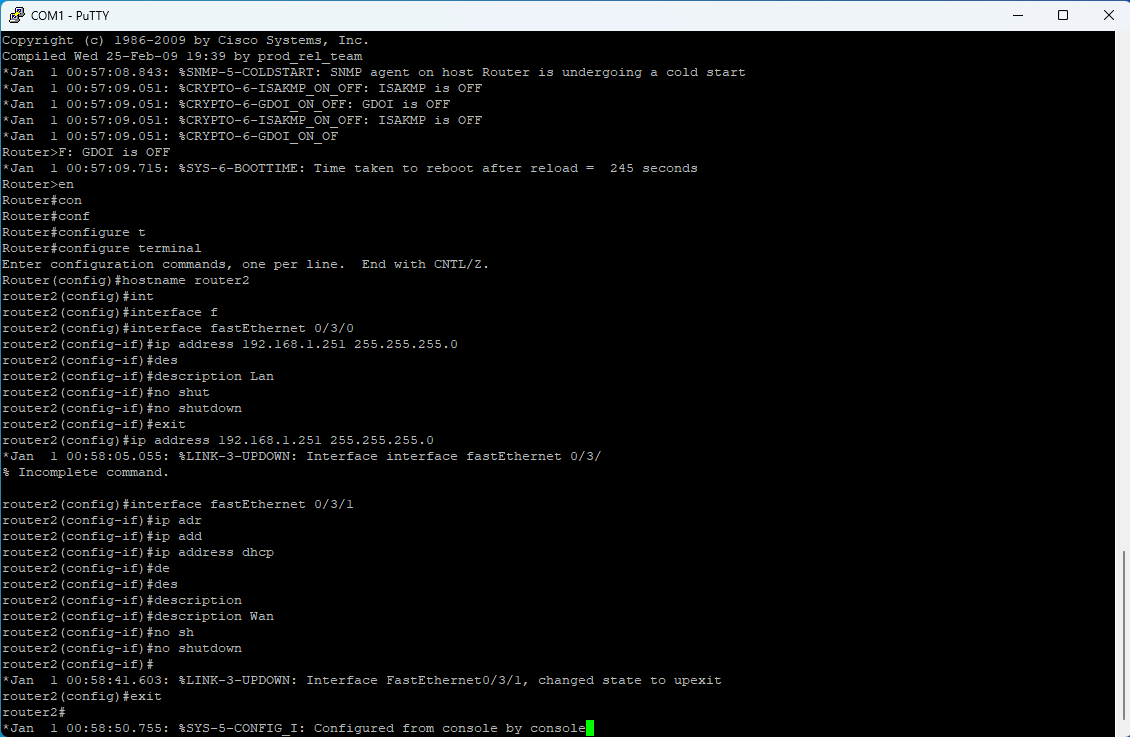
🔧 Étape 1 — Configuration des interfaces de router1
Interface LAN (Fa0/3/0) configurée en 192.168.1.250/24, interface WAN (Fa0/3/1) en DHCP.
aaa new-model
username adminlocal secret Afpi5962!
ip domain-name cicar.es
crypto key generate rsa  (2048 bits)
ip ssh version 2
line vty 0 4
 transport input ssh
 transport output ssh
✅ Résultat : HSRP opérationnel — IP virtuelle 192.168.1.254 active — Basculement automatique validé en cas de panne du lien WAN principal. Les clients LAN ne voient aucune interruption lors du failover.
✅
Livrables RE4 validés
✔ Maquettage redondance FAI avec 2 routeurs Cisco
✔ HSRP groupe 1 — VIP 192.168.1.254 configurée
✔ NAT overload sur les deux routeurs
✔ Tracking WAN avec basculement automatique
✔ SSH configuré pour accès distant sécurisé
✔ Vérification show standby validée
Synthèse : Schéma Réseau Final (RP 4)
Schéma complet incluant les accès distants (2FA), le helpdesk GLPI et l'administration via MobaXterm.